ご利用手順
※確認したい箇所をクリックすると、各説明項目に遷移します。
[1]会員登録
- トップページの人の形をしたアイコンをタップします。
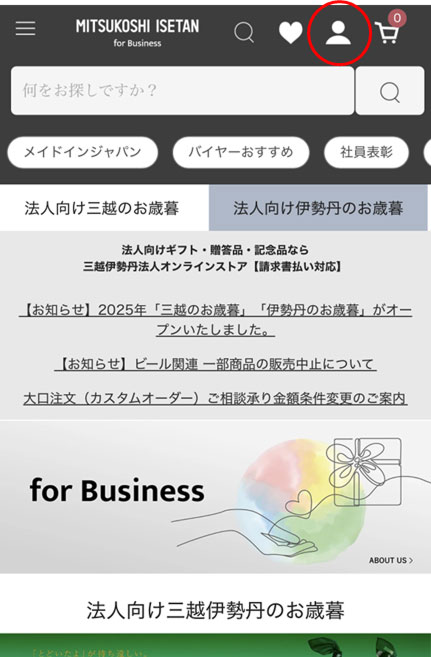
- ログイン画面に遷移します。
初めてご利用の方をタップし、「新規会員登録」ボタンをタップしてください。 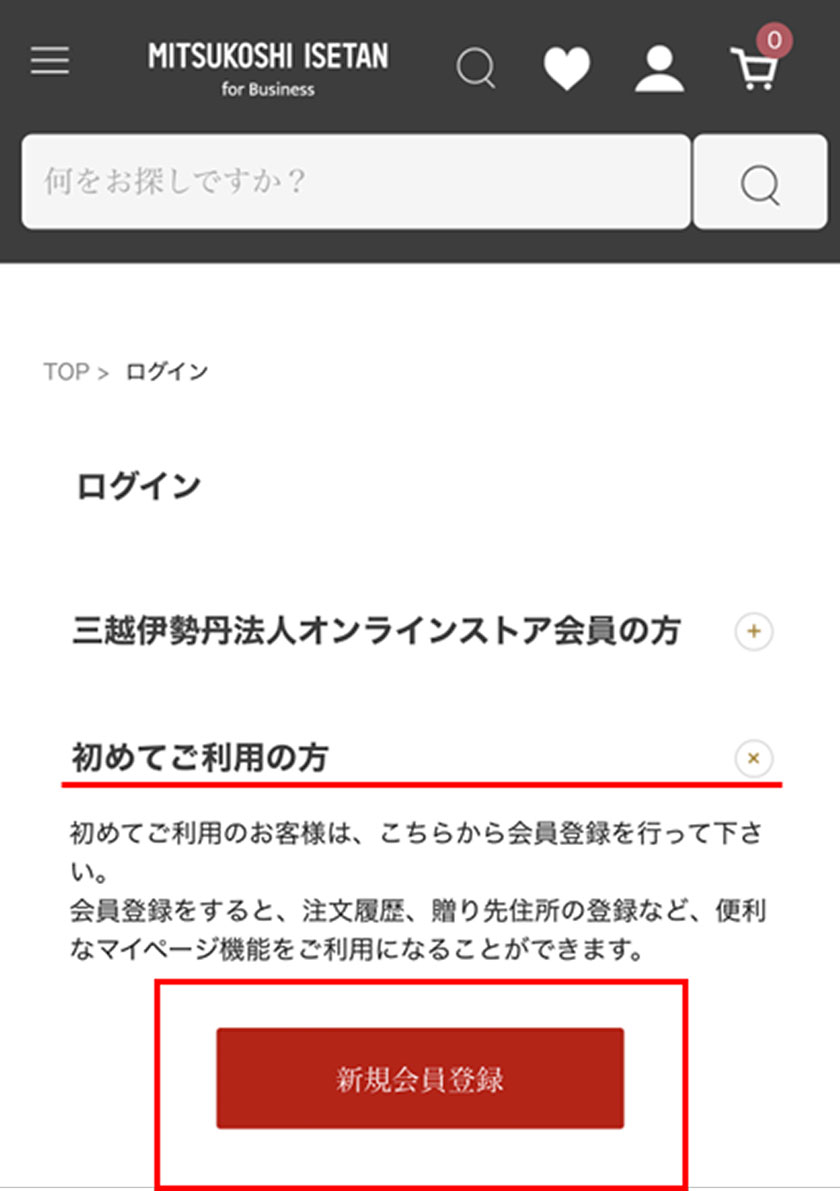
- メールアドレスを入力します。
三越伊勢丹法人オンラインストア
(info_1@business.mistore.jp)からのメールが受信できるように設定してください。
メールを受信しましたらメール本文にございますURLよりアクセスをしてください。 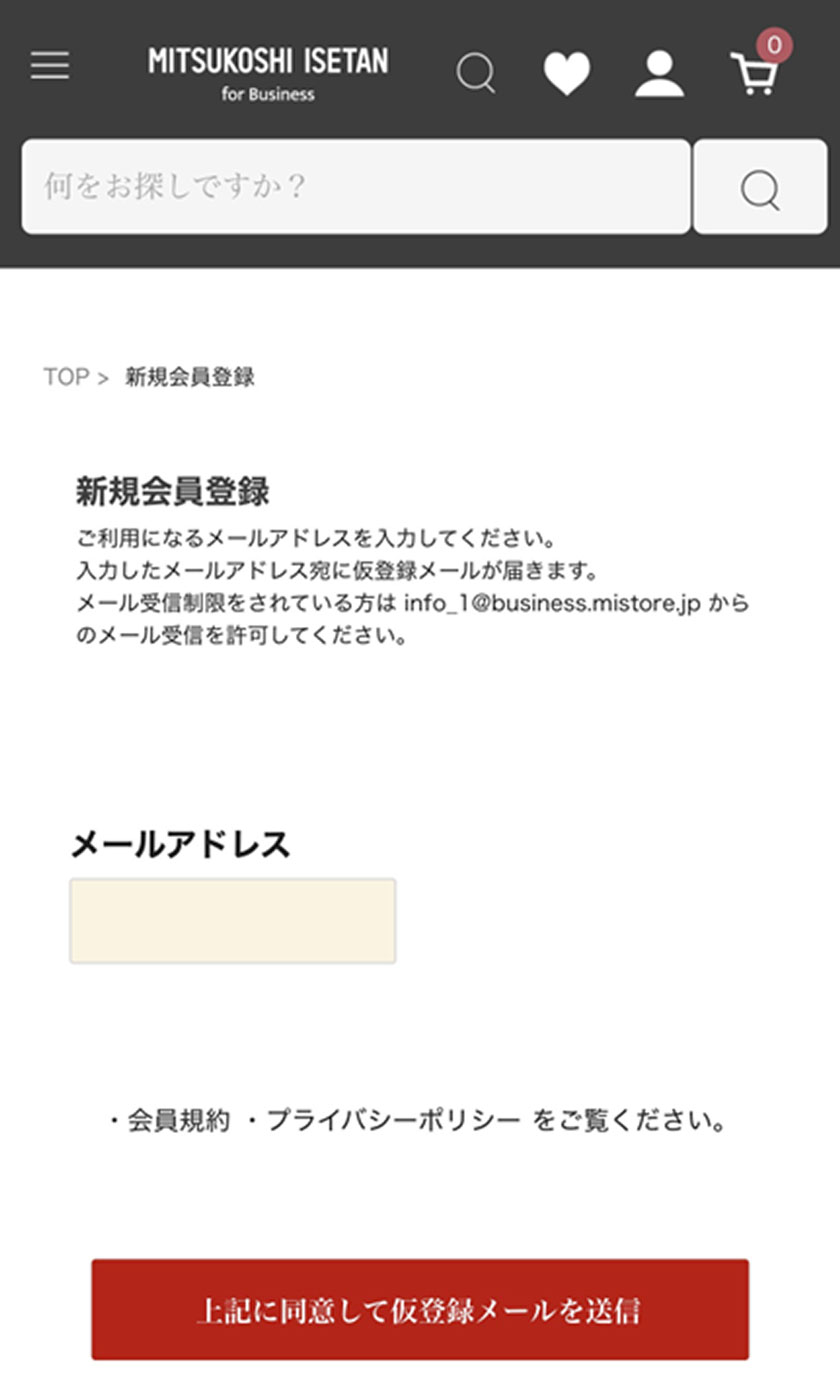
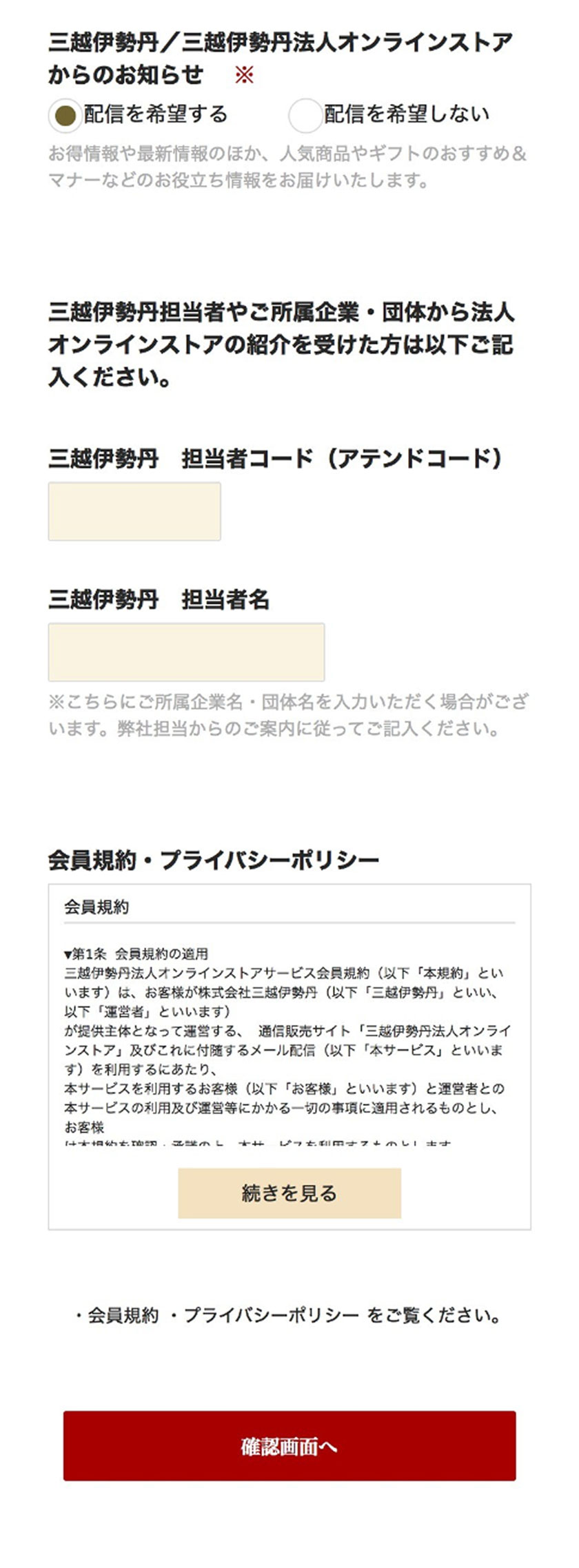
- 必須事項を入力します。「※」必須項目です。
各店外商部のお客さまは、担当者コード(アテンドコード)・担当者名を忘れずに記入してください。
※ご登録者様のお名前をご記入いただく箇所ではございません。
必須項目を入力し、[確認する]ボタンをタップして確認画面に進みます。
確認画面で入力内容をご確認いただき、間違いがなければ[登録する]ボタンをタップします。 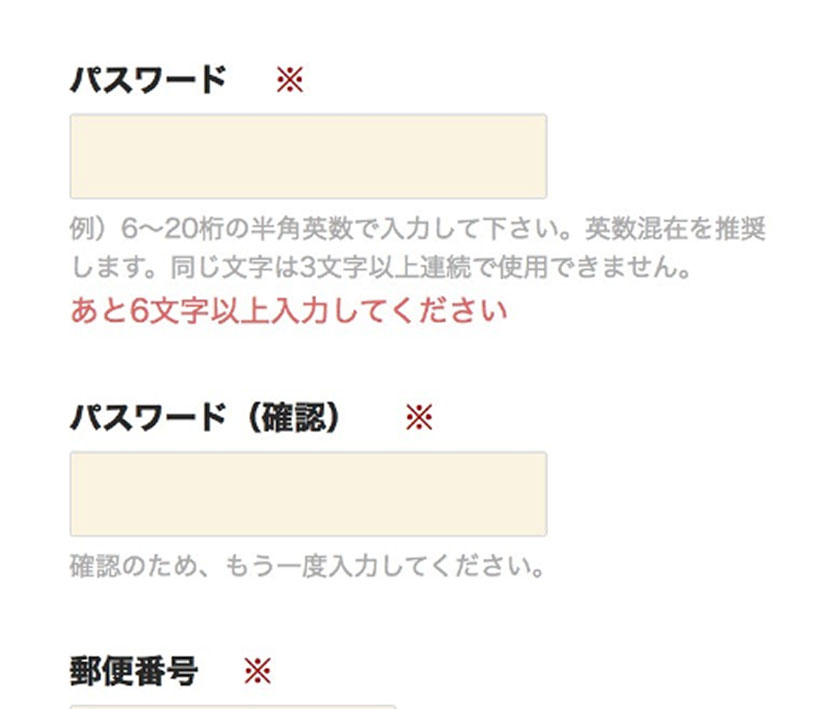 ~
~
- これで会員登録は完了です。ご登録のメールアドレス宛にメールが届きます。
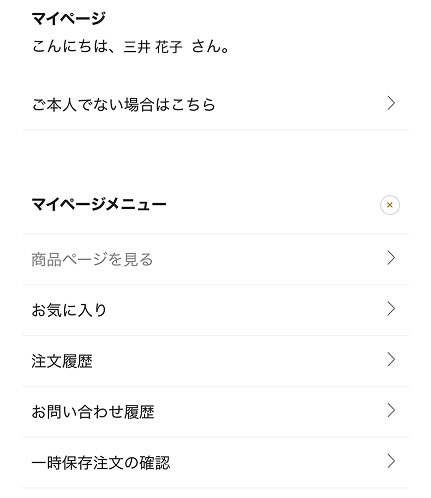
[2]アドレス帳作成
- マイページの「アドレス帳の確認・変更」からアドレス帳の登録・編集が可能です。
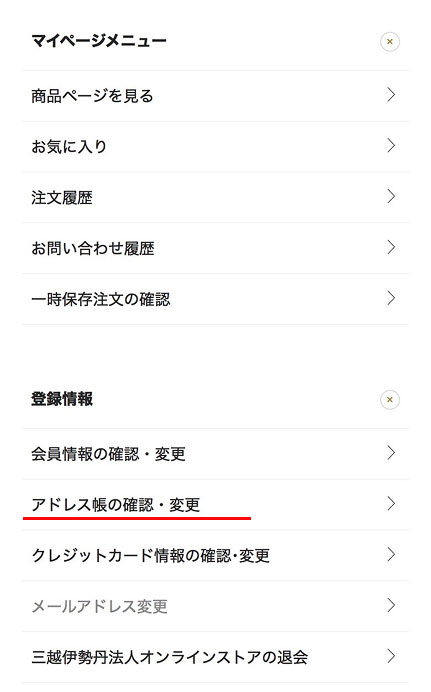
- 配送伝票に記載される「ご依頼主情報」は、アドレス帳を選択するために表示させる名前です。最大40件までご登録いただけます。
※会員登録時の情報が自動的に依頼主情報として登録されています。 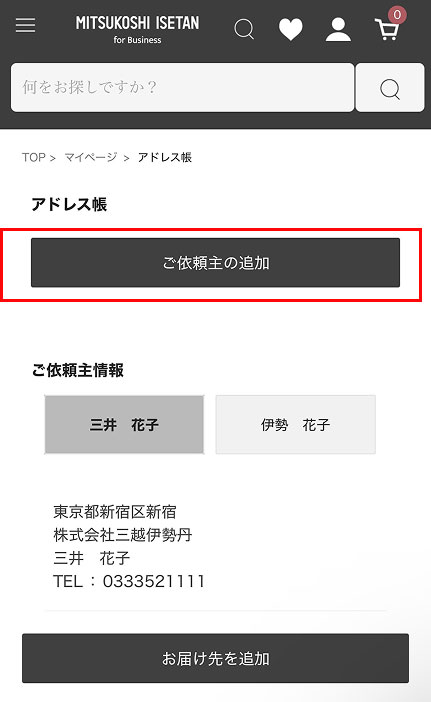
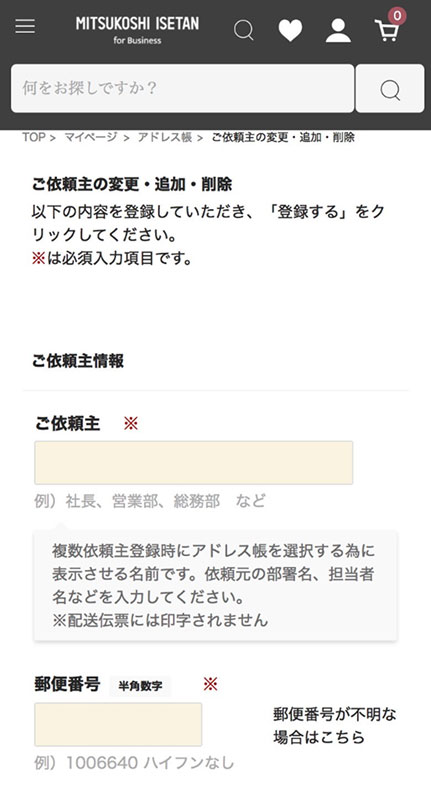
アドレス帳作成①ご依頼主追加
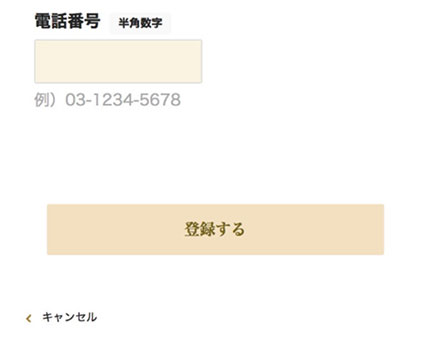
- 必須事項を入力します。「※」は必須項目です。入力内容をご確認いただき、間違いがなければ[登録する]ボタンをタップします。
 ~
~
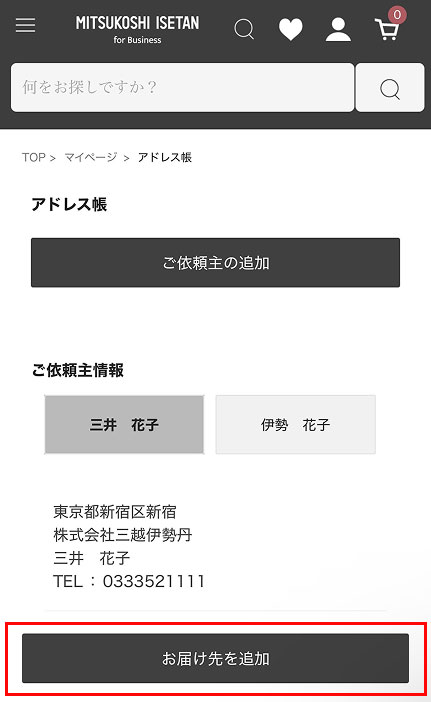
アドレス帳作成②お届け先の追加
- お届け先を1件ずつ新規登録する場合は[お届け先を追加]を選択します。
- ①必須事項を入力します。「※」は必須項目です。
メモにキーワードを入力しておくと、アドレス帳からお届け先を呼び出す際に目印となり便利にお使いいただけます。
※配送伝票には印字されませんのでご安心ください。
②入力内容をご確認いただき、間違いがなければ[登録する]をタップします。 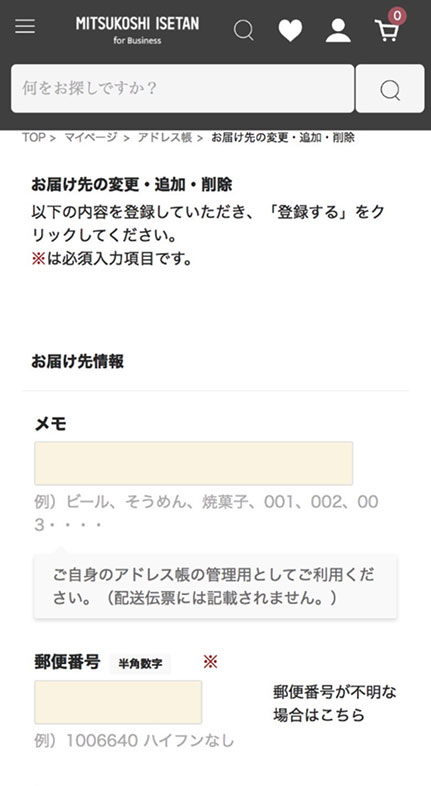 ~
~
アドレス帳作成③お届け先の一括登録
アドレス帳作成④アドレス帳ダウンロード
- お届け先の一括登録、アドレス帳ダウンロードにつきましてはPCのみご利用いただけます。PCからご確認くださいませ。
[3]商品検索・カートに入れる
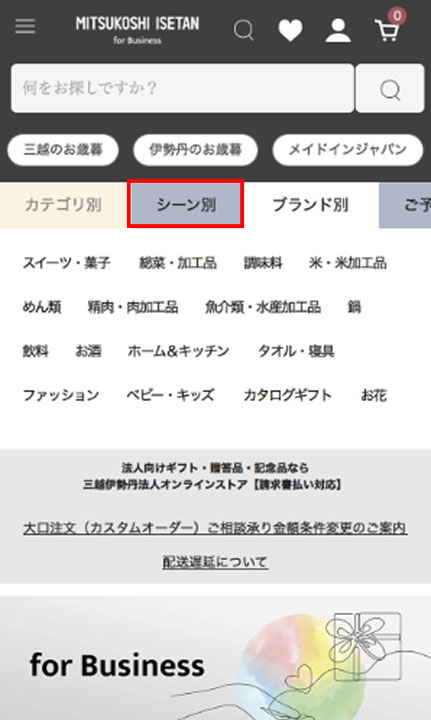
- ページ上部の「カテゴリ別」「シーン別」などの項目にカーソルを合わせ、お客様のニーズにあった検索方法をご利用ください。
※ブランド名、商品名などを検索窓に入力し、検索することも可能です。 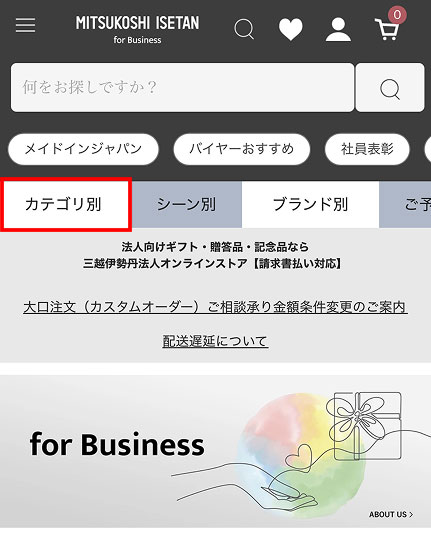
商品をカートに入れる
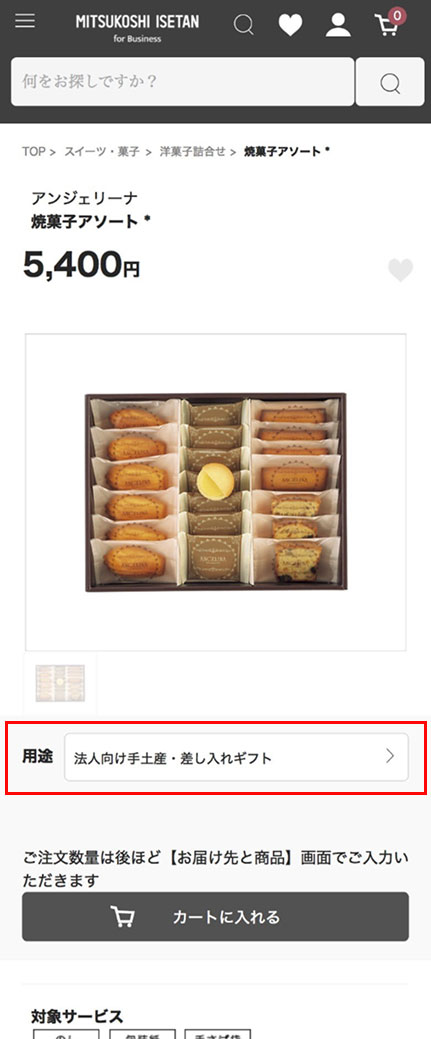
- サービス、配送名等の各種マークを確認してから用途をプルダウン選択し、右下の[カートへ入れる]をタップします。
※[カートへ入れる]をタップしてもこの時点ではご注文は確定しません。 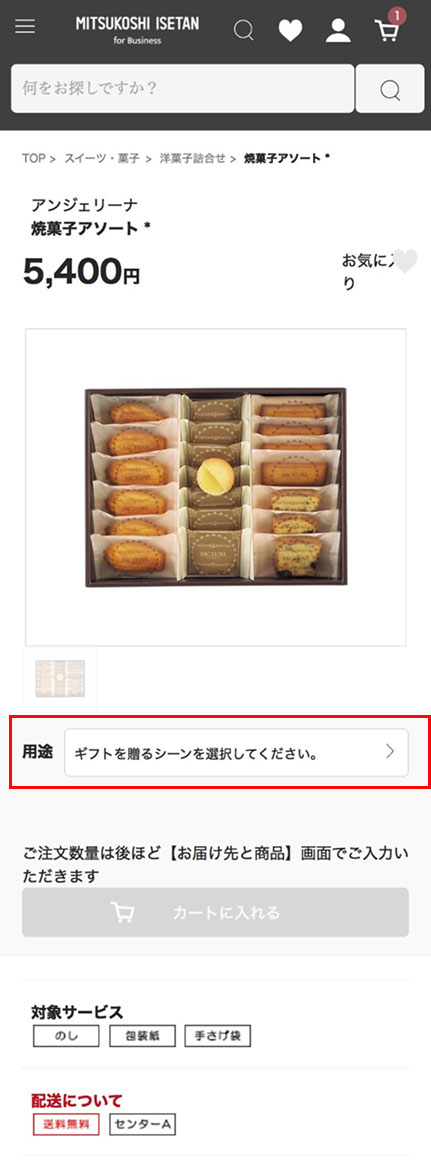
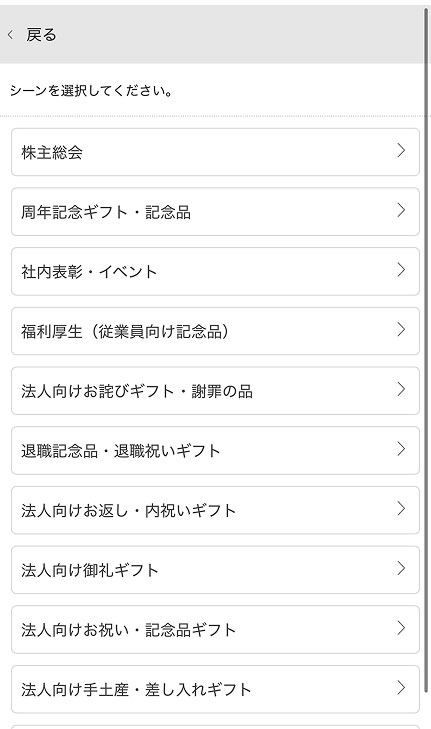
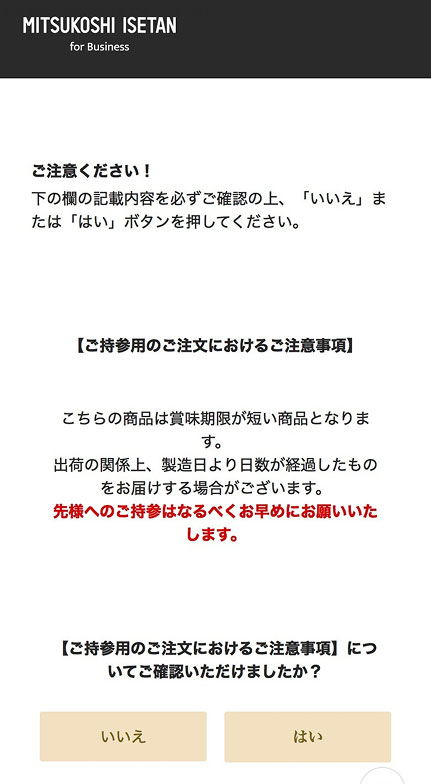
- ※賞味期限が短い商品(60日以内)については[カートへ入れる]をタップした後注意事項が表示されます。ご確認の上、ボタンを押してください。
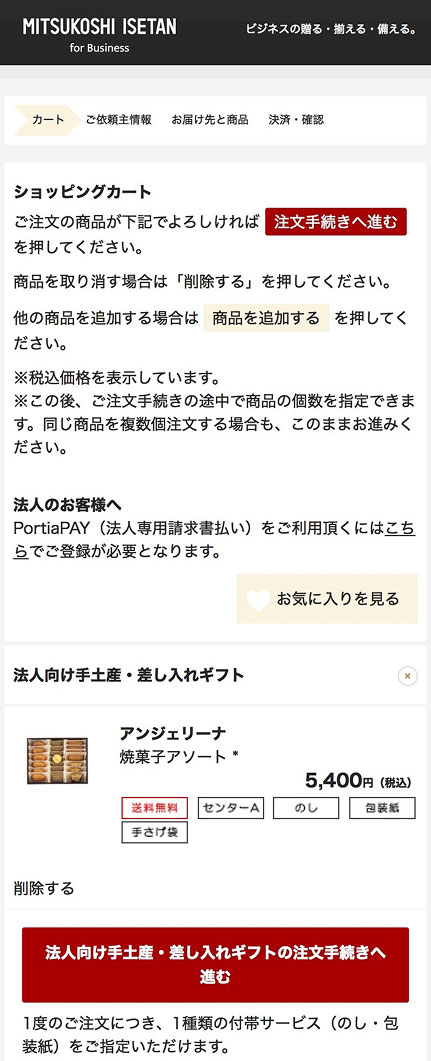
ショッピングカートから購入の手続きに進む
- 商品を確認し、[注文手続きへ進む]をタップします。
ご依頼主様情報の確認
- ご注文情報を確認します。
※マイページのご登録者情報が自動反映されます。 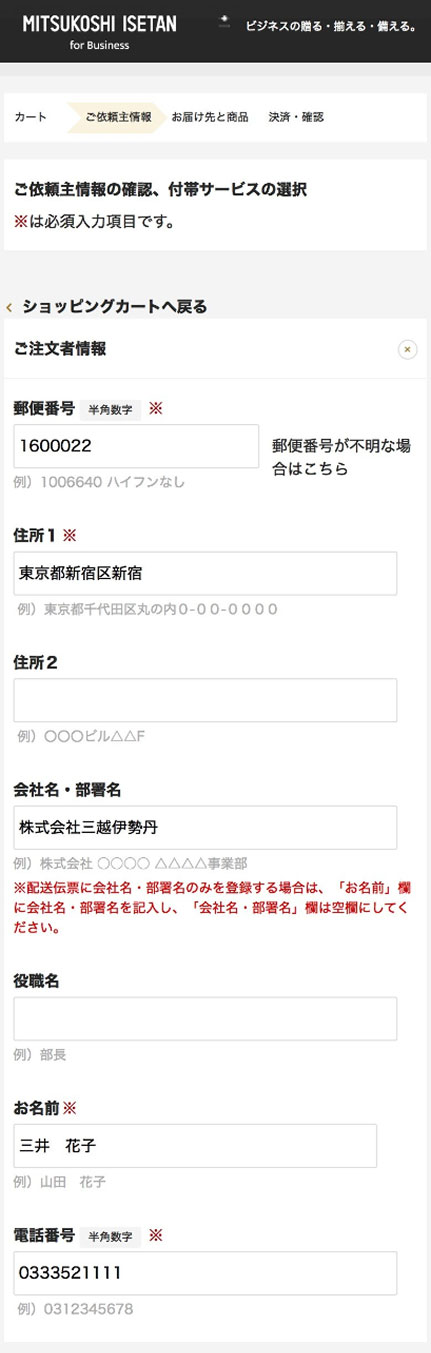
- ご依頼主をプルダウンから選択してください。アドレス帳に登録してある依頼主から選択できます。
ご依頼主情報は、配送伝票のご依頼主欄に印字されます。
※配送伝票に会社名・部署名のみを登録する場合は。「お名前」欄に会社名・部署名を記入し、「会社名・部署名」欄は空欄にしてください。 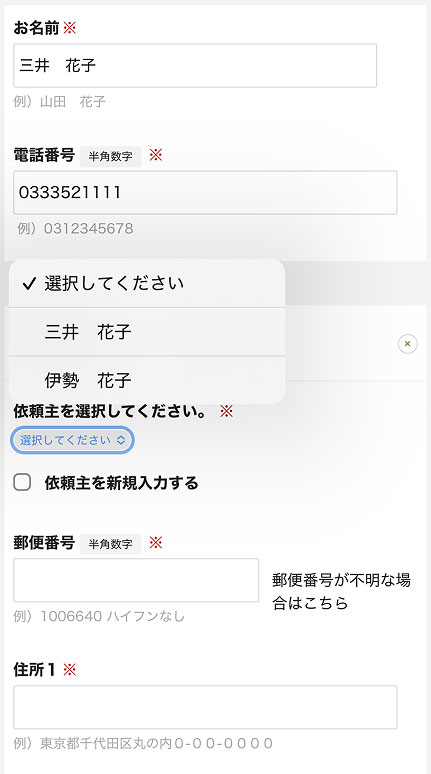
[4]購入手続き【ご依頼主情報の選択・のしの作成】
付帯サービスの選択
- 贈り物の用途とのしをお選びください。
※ご自宅使用の場合は「なし」をタップします。
※「注」マークの商品は、完全包装をお選びいただいてもエコ包装でのお届けとなります。
のし/掛け紙への名入れをご希望の場合は、記載したい形式にチェックを入れ、会社名やお名前を記入します。包装紙は、伊勢丹または三越の包装紙をお選びいただけます。入力が完了したら、ご登録内容を確認し、[お届け先と商品の一覧へ進む]をタップします。 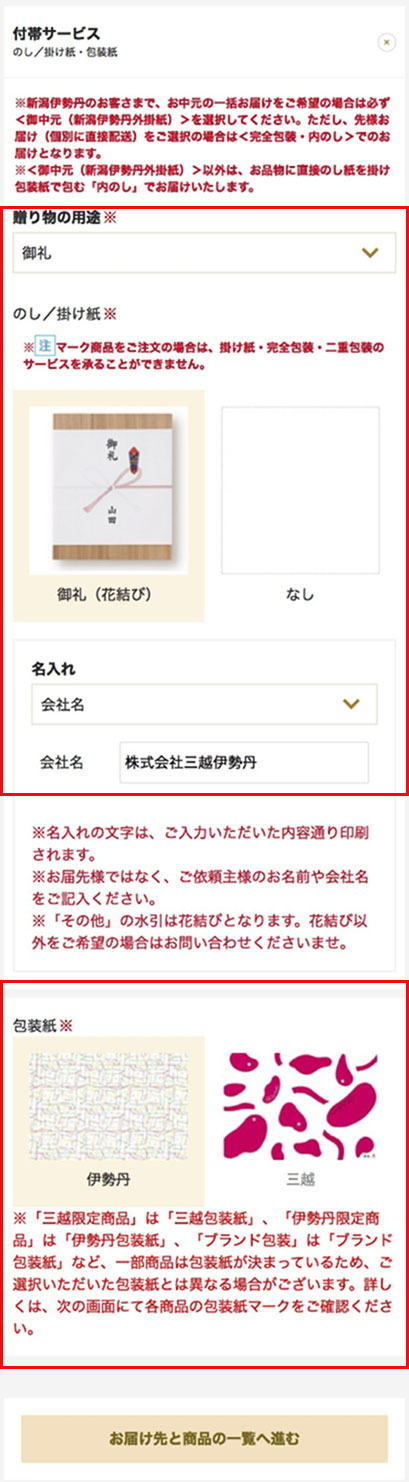
[5]購入手続き【お届け方法の選択】
- お届け方法を選択して、次に進みます。
持参やお手渡しの場合
①会員登録住所で受け取る
②会員登録住所以外で受け取る
からお選びください。
※二重包装、手提げ袋を選択することができます。
先様に直送する場合
①贈る相手ごとに商品を指定
②複数の贈る相手に同じ商品を指定
からお選びください。
※手提げ袋は付きません。 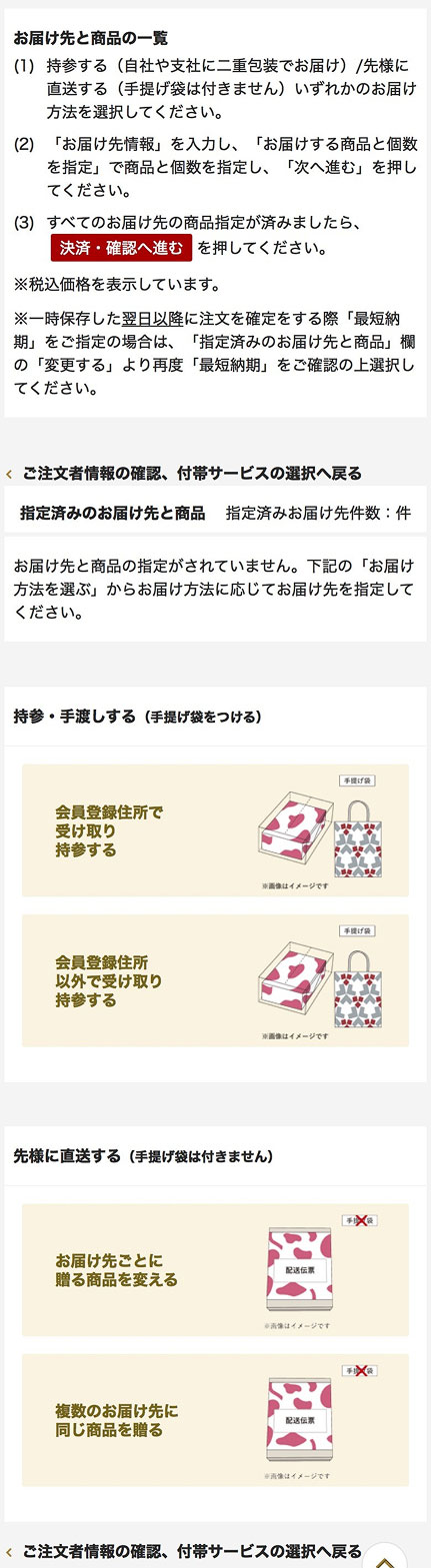
[5]① 先様お届け
- プルダウンを選択すると、あらかじめ登録いただいたお届け先一覧が表示されます。お届け先を選択し、内容を確認してください。
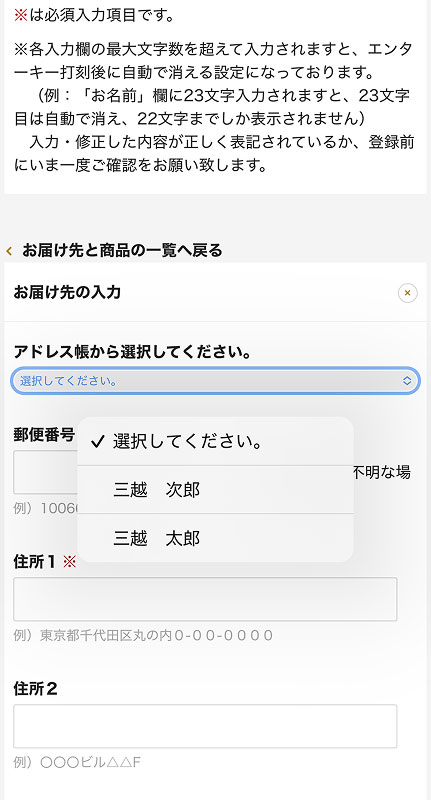
- ※注文総数ではなく、一か所のお届け先にお送りする数をご記入ください。
商品が複数種類の場合は「商品を追加する」から次の商品を同じように指定してください。 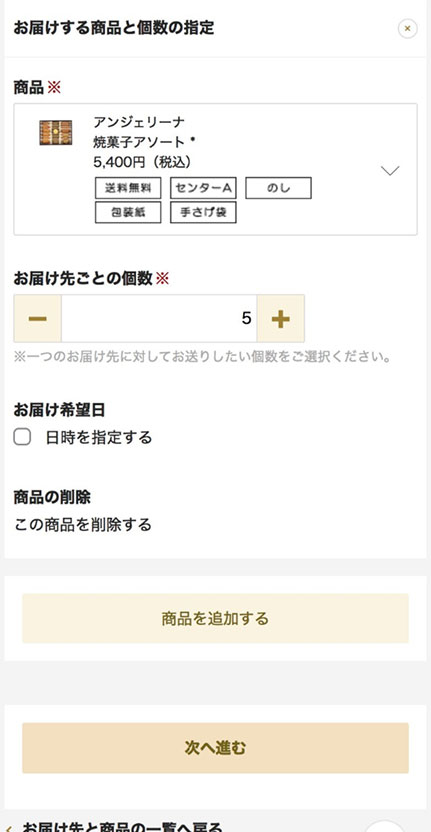
[5]② 一括お届け
- お届け先情報を入力します。
・「会員登録住所で受け取る」を選択した場合は、会員登録時の情報が自動的に反映されます。
・「会員登録住所以外で受け取る」を選択した場合は、お届け先を新たに入力するか、あらかじめ登録したアドレス帳から選択することができます。 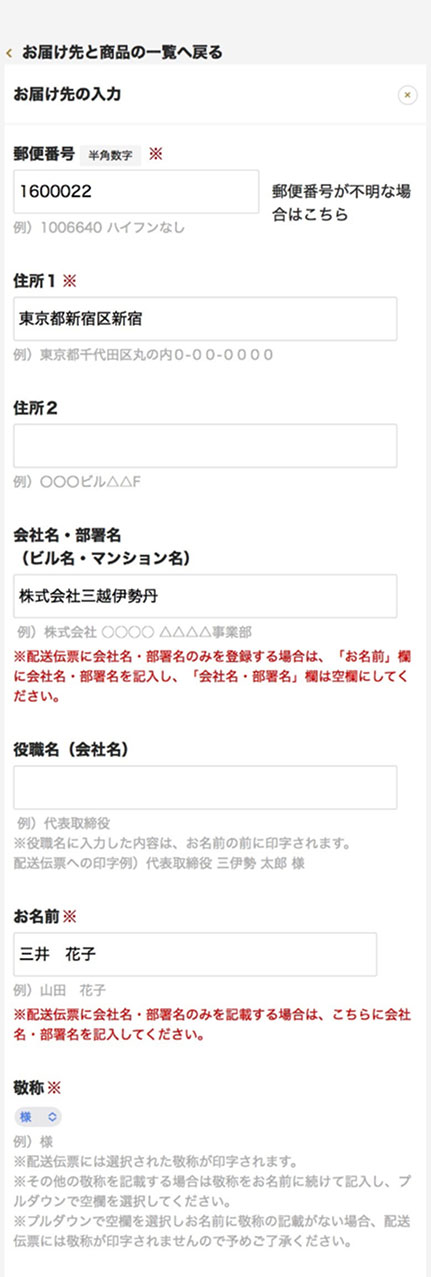
- ※注文総数ではなく、一か所のお届け先にお贈りする数をご記入ください。
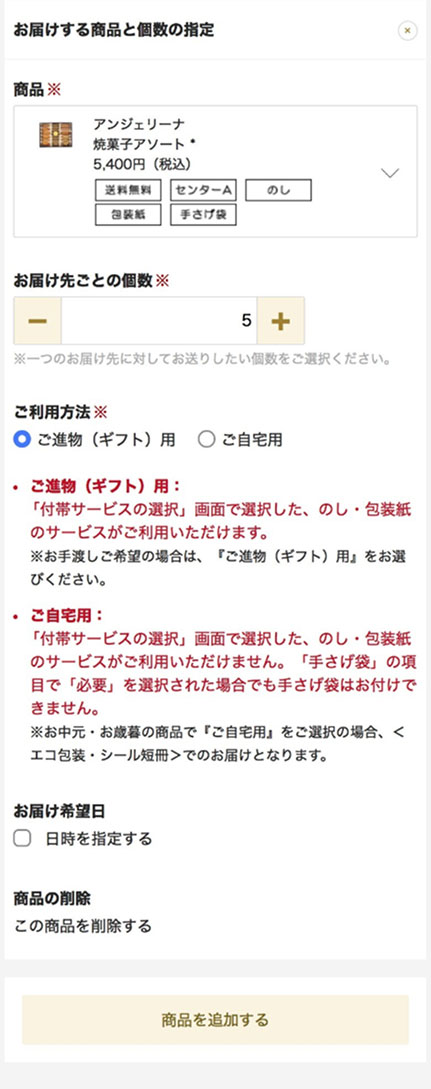
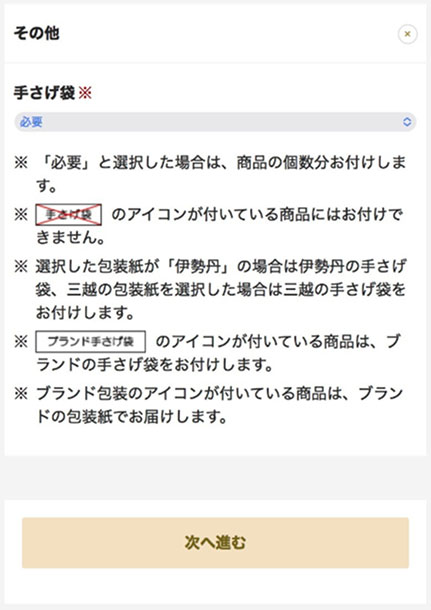
- 手提げ袋「必要」「不要」を選択して、「次へ進む」ボタン押します。
[6]購入手続き【決済】
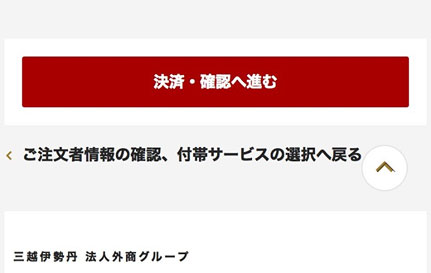
- お届け先と商品を確認し[決済・確認へ進む]をタップ。
内容を確認し、[決済・確認へ進む]をタップ。 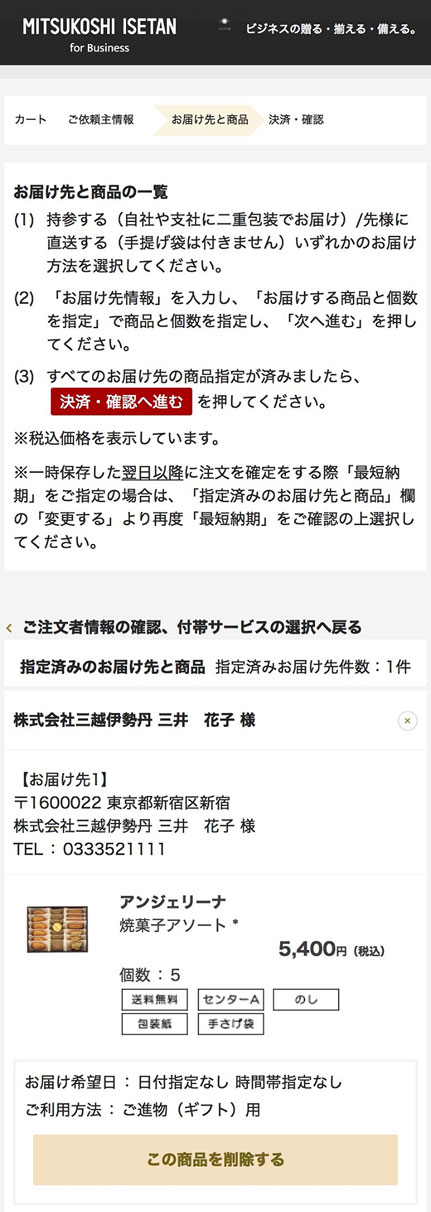 ~
~
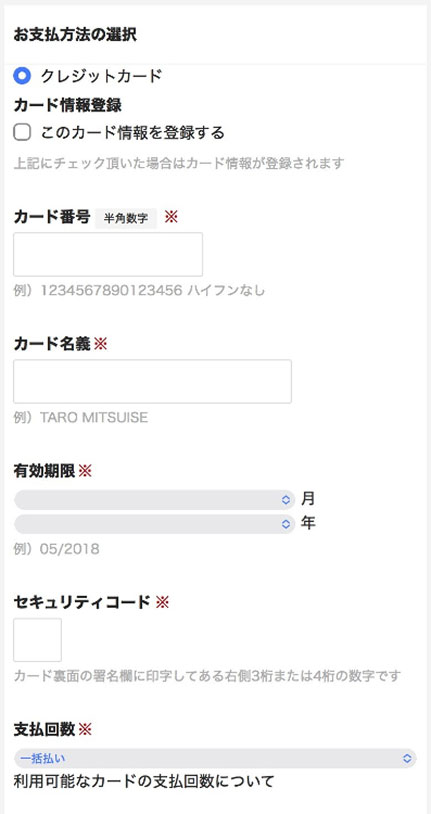
お支払い方法の設定(クレジットカード決済)
- お支払方法を選択し、情報を入力します。
ご利用規約/キャンセルについて/返品・交換/お支払いについて/配送について/プライバシーポリシーを確認し、[上記に同意して注文を確定する]をタップ。 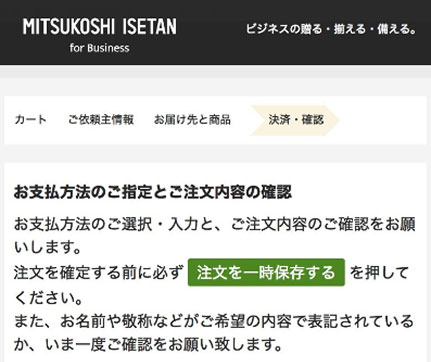 ~
~
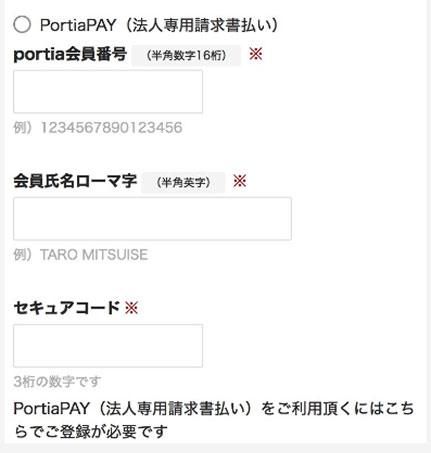
お支払い方法の設定(PortiaPAY決済)
- お支払方法を選択し、情報を入力します。
ご利用規約/キャンセルについて/返品・交換/お支払いについて/配送について/プライバシーポリシーを確認し、[上記に同意して注文を確定する]をタップ。 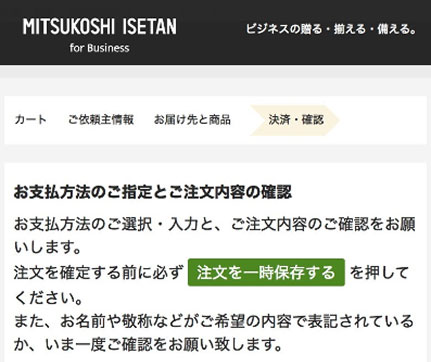 ~
~
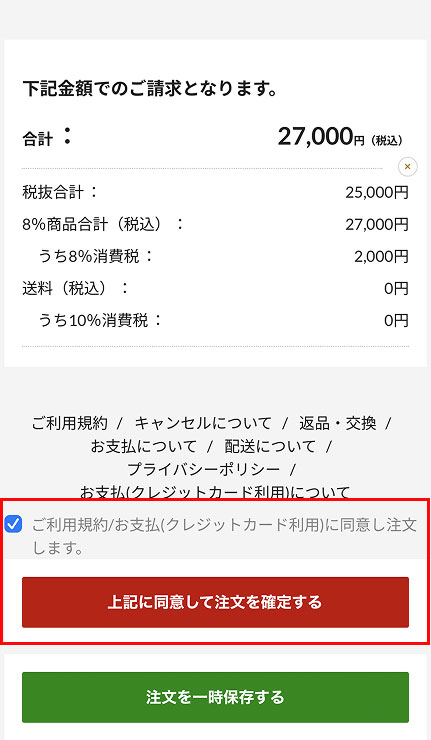
決済確定
- ご注文内容を確認し、最後にチェックボックスにチェックをし、注文確定ボタンを押してください。
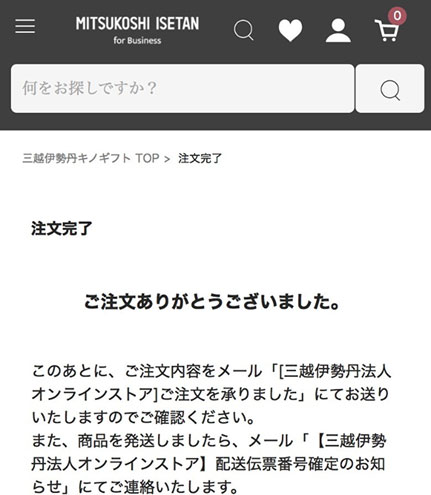
- 注文が確定すると、メールが届きます。正しく注文が完了しているかご確認ください。
[7]一時保存・見積書
- 注文情報を一時保存する場合は、注文内容を確認し、[注文を一時保存する]をタップしてください。
一時保存をして、注文手続きを中断する場合は、[手続きを中断してトップに戻る]をタップします。 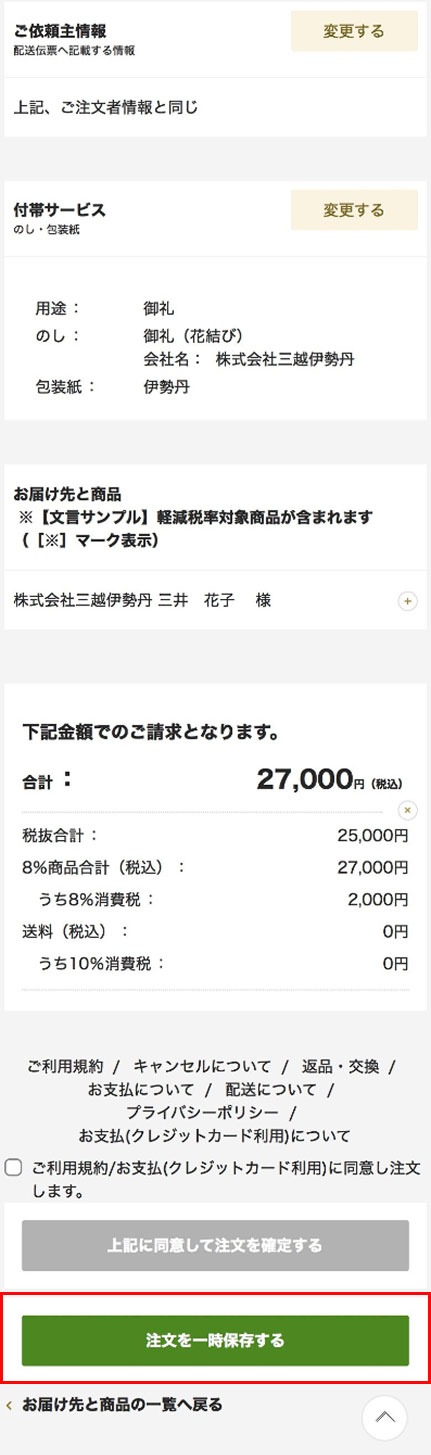
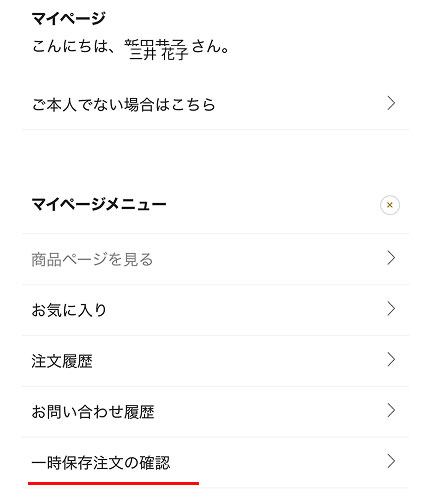
一時保存の確認方法
- 「マイページ」で「一時保存した情報を見る」をタップします。
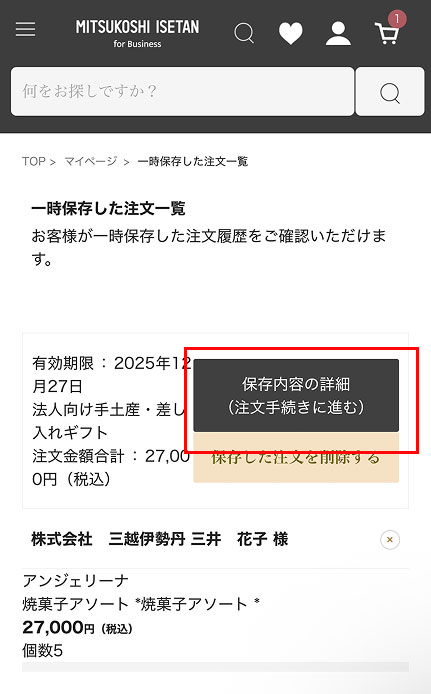
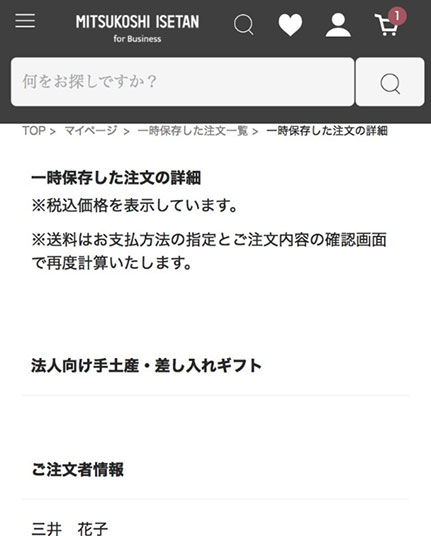
- 「保存内容の詳細」をタップすると注文手続きに進むことができます。
 ~
~
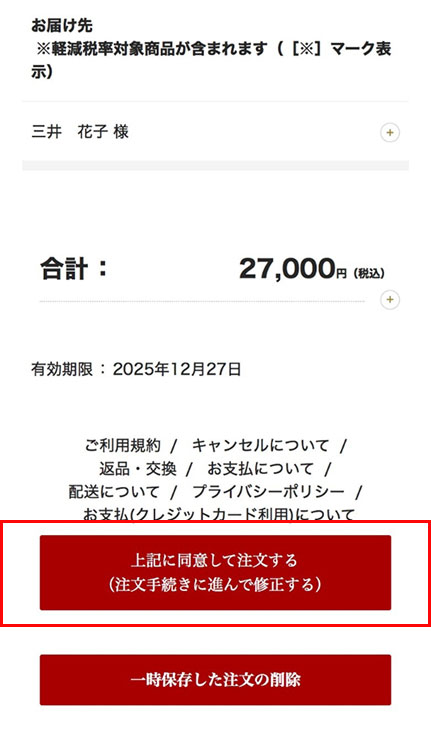
見積書の確認方法
- 見積書はスマートフォン版でお出しすることができません。PC版に切り替えていただくことで表示することが可能になります。
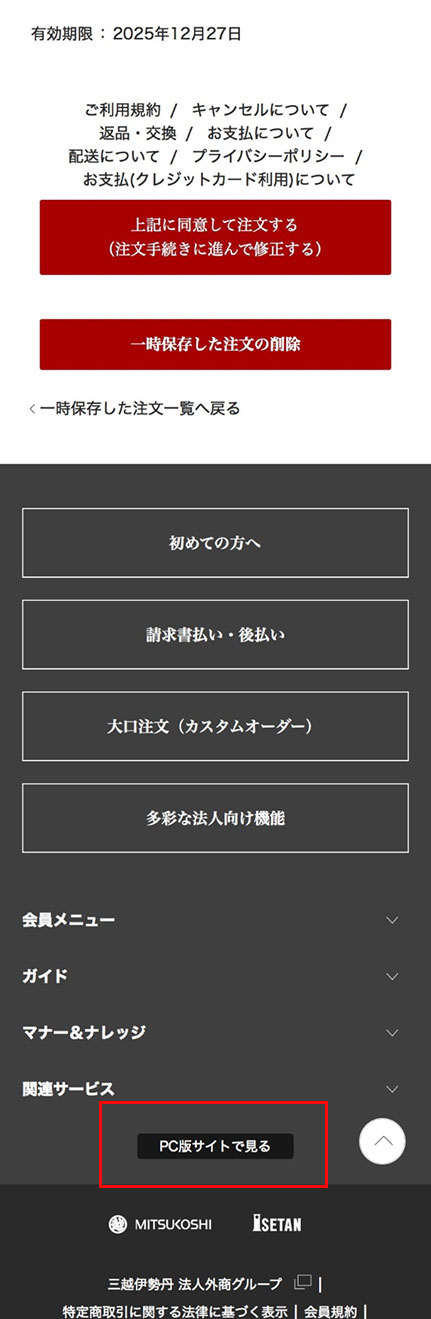
「一時保存した注文一覧」ページの下側に「PC版サイトで見る」をタップ。 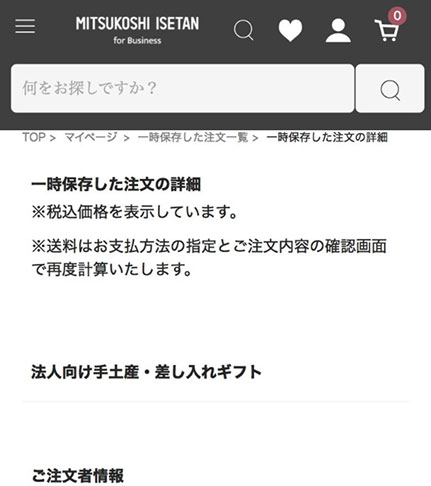 ~
~
- 表示がスマートフォン版からPC版に切り替わります。緑色の「見積書を印刷」をタップ。
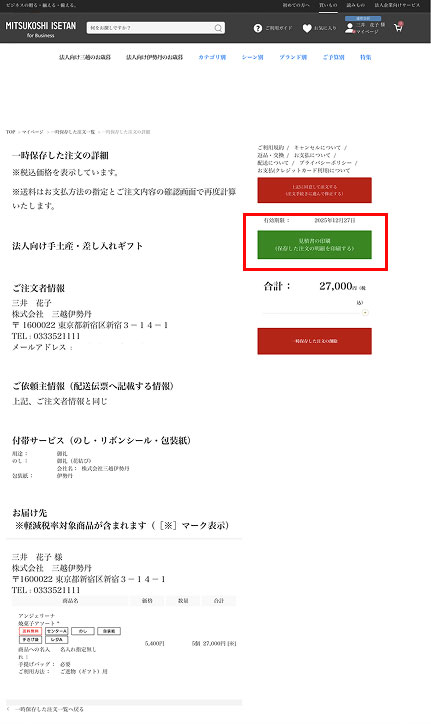
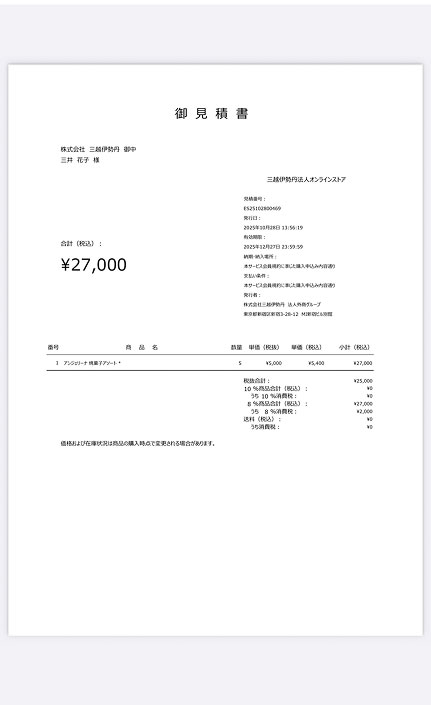
- 別ウィンドウで見積書が表示されます。ご使用可能なプリンターにおつなぎ頂き、印刷することが可能となります。(プリンターへの設定に関しましてはこちらではわかりかねます。ご了承くださいませ。)
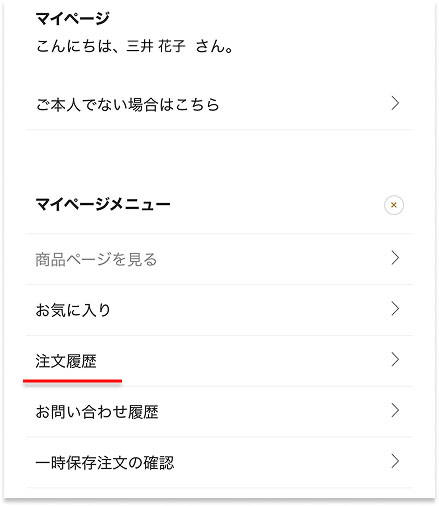
[8]領収書
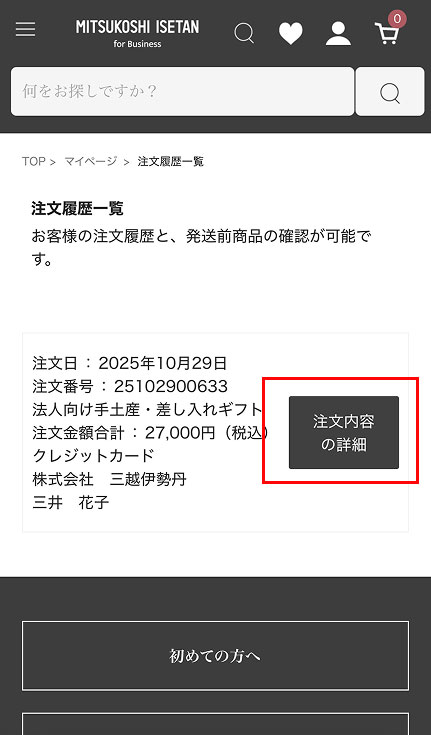
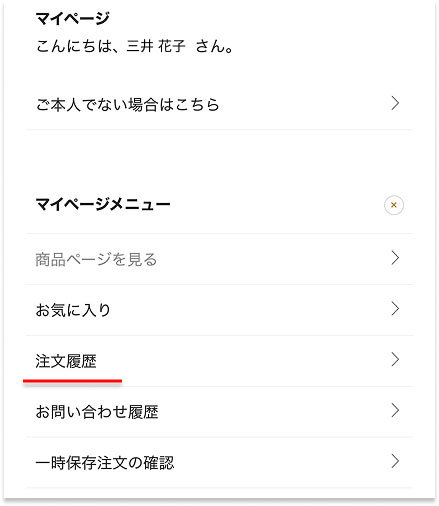
- 「マイページ」で「注文履歴」をタップ。
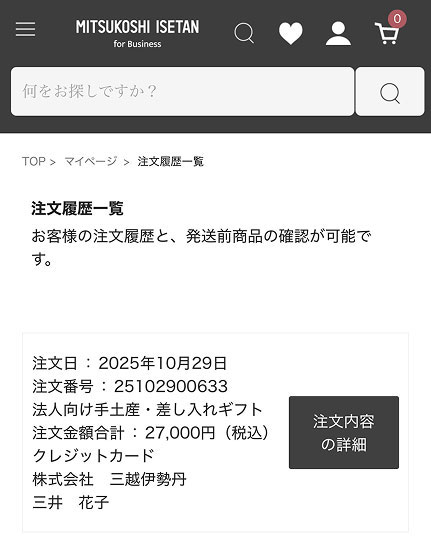
- 「注文内容の詳細」をタップ。
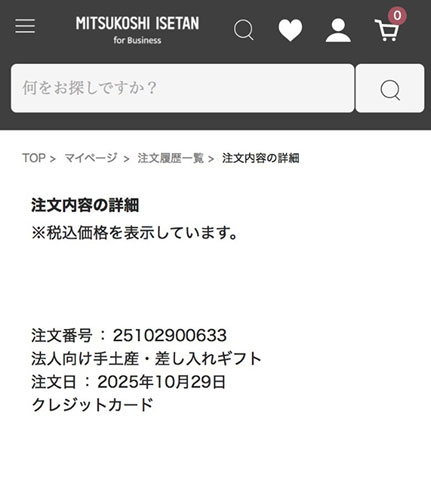
- 「注文内容の詳細」ページの下側の「PC版サイトで見る」をタップ。
 ~
~
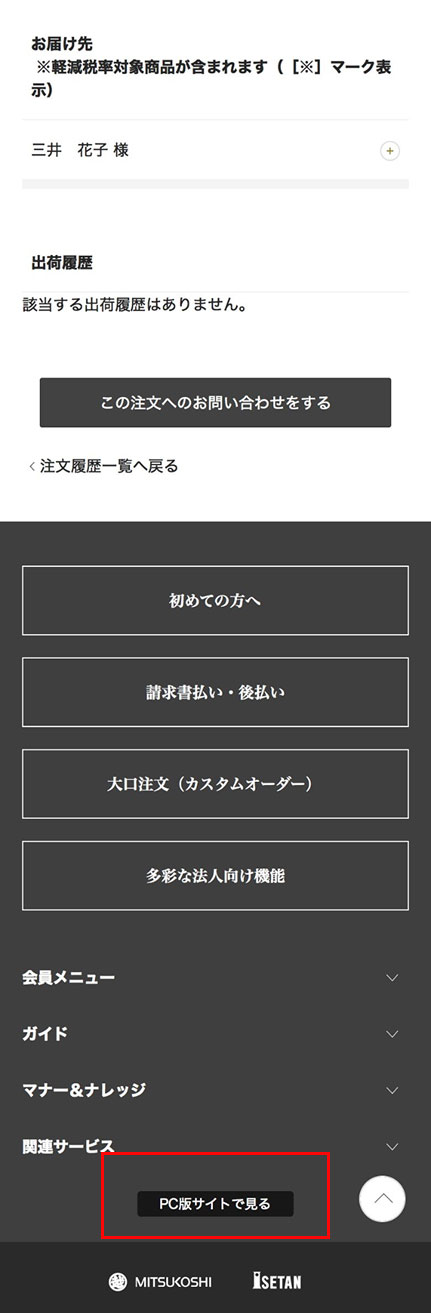
- 表示がスマートフォン版からPC版に切り替わります。
「領収書を発行する」をタップ。 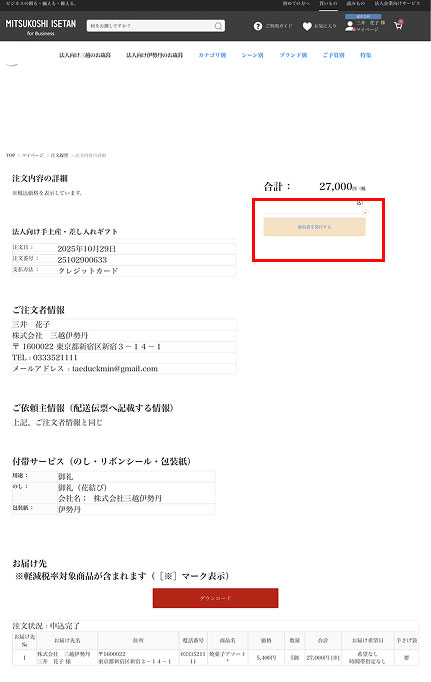
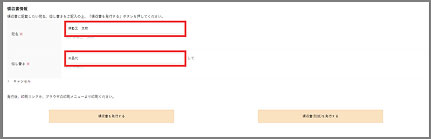
- 宛名と但し書き欄を入力。
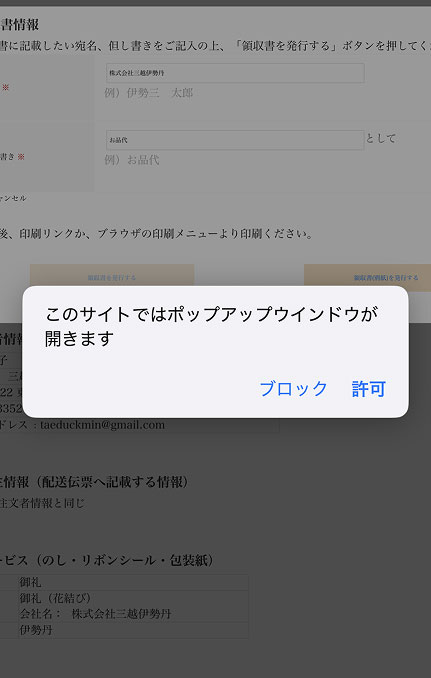
- ポップアップがでてまいります。問題なければ「許可」をタップ。
- 別ウィンドウで「領収書」「領収書(別紙)」が発行されます。必要に応じて、右下[印刷]から出力可能です。
インボイス対応の領収書が発行されます。
株式会社 三越伊勢丹 登録番号 T4011101059648 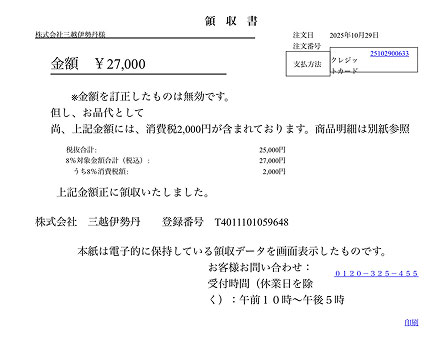
[9]注文履歴ダウンロード
- 「マイページ」で「注文履歴」をタップ。
- 「注文履歴一覧」ページの下側の「PCサイトで見る」をタップ。
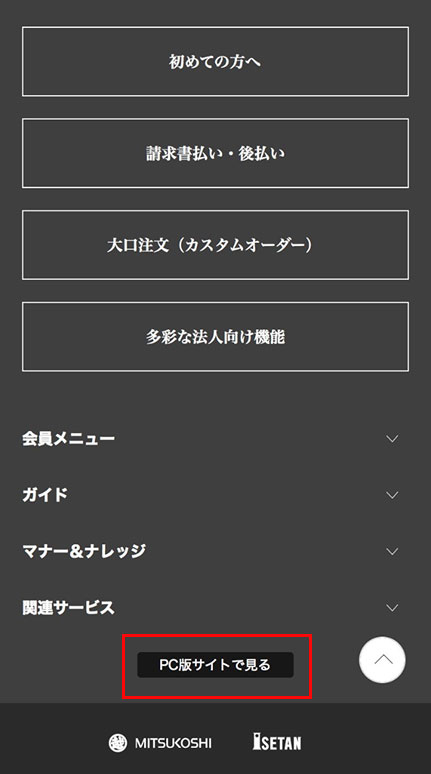
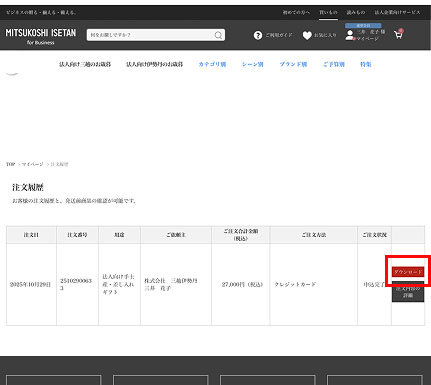
- 表示がスマートフォン版からPC版に切り替わります。「ダウンロード」をタップ。
- ポップアップがでてまいります。問題なければ「許可」をタップ。
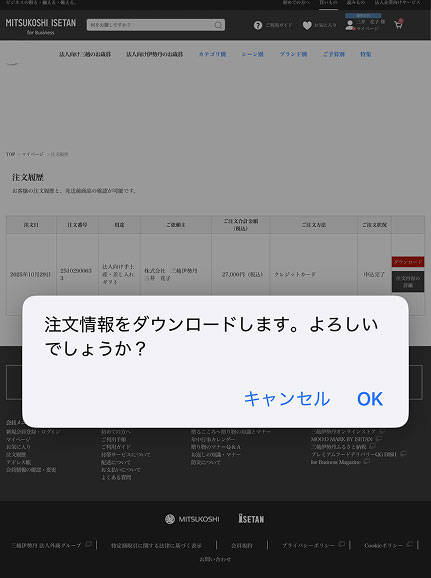
- ダウンロードが開始されます。